
| 일 | 월 | 화 | 수 | 목 | 금 | 토 |
|---|---|---|---|---|---|---|
| 1 | 2 | 3 | 4 | 5 | 6 | 7 |
| 8 | 9 | 10 | 11 | 12 | 13 | 14 |
| 15 | 16 | 17 | 18 | 19 | 20 | 21 |
| 22 | 23 | 24 | 25 | 26 | 27 | 28 |
| 29 | 30 | 31 |
- Machine Learning
- hierarchical_clustering
- IN
- len()
- dendrogram
- DataAccess
- elbow method
- analizer
- string
- append()
- Python
- data
- function
- nan
- DataFrame
- Dictionary
- 최솟값
- insert()
- numpy
- del
- 분류 결과표
- 최댓값
- sklearn
- wcss
- pandas
- count()
- 반복문
- list
- 덴드로그램
- matplotlib
- Today
- Total
개발공부
[Android] RecyclerView 와 Adapter 를 이용하여 리스트를 화면에 표시하는 방법 본문
RecyclerView를 사용하면 여러개 리스트의 내용을 각각의 텍스트뷰 같은 곳에 나타낼 수 있습니다.
예제를 통해서 해보겠습니다.
1. 우선 RecyclerView를 하나 만들어 줍니다.
id는 recyclerView로 하겠습니다.
activity_main.xml
<?xml version="1.0" encoding="utf-8"?>
<androidx.constraintlayout.widget.ConstraintLayout xmlns:android="http://schemas.android.com/apk/res/android"
    xmlns:app="http://schemas.android.com/apk/res-auto"
    xmlns:tools="http://schemas.android.com/tools"
    android:layout_width="match_parent"
    android:layout_height="match_parent"
    tools:context=".MainActivity">


    <androidx.recyclerview.widget.RecyclerView
        android:id="@+id/recyclerView"
        android:layout_width="match_parent"
        android:layout_height="match_parent" />

</androidx.constraintlayout.widget.ConstraintLayout>
2. 리사이클러뷰안에 들어갈 텍스트뷰를 정의할 xml파일을 만들어 주겠습니다.
파일명은 test_row.xml로 만들겠습니다.

만들 때 Root element를 LinearLayout으로 정의해줍니다.

3. TextView를 생성해주고 LinearLayout의 높이를 wrap_pareant로 해줍니다.
<?xml version="1.0" encoding="utf-8"?>
<LinearLayout xmlns:android="http://schemas.android.com/apk/res/android"
    android:layout_width="match_parent"
    android:layout_height="wrap_content"
    android:orientation="vertical">

    <TextView
        android:id="@+id/textView"
        android:layout_width="match_parent"
        android:layout_height="wrap_content"
        android:text="TextView"
        android:textSize="25sp" />
</LinearLayout>
4. MainActivity가 있는 경로에 adapter 패키지를 하나 생성합니다.
4-1. ListAdapter라는 클래스를 하나 생성합니다.

5-1. RecyclerView.Adapter를 상속하고, 빨간 전구를 클릭해 implement methods를 누릅니다.
그리고 모두 체크하고 OK를 누릅니다.
package com.fullspringwater.recyclerviewtest.adapter;

import androidx.recyclerview.widget.RecyclerView;

// 1. RycyclerView.Adapter 를 상속받는다.
// unimplemented method 모두 선택해서 넣는다.
public class ListAdapter extends RecyclerView.Adapter {
}


5-2. RecyclerView의 ViewHolder를 상속한 ViewHolder라는 이너클래스를 생성합니다.
이 클래스는 test_row.xml 화면에 있는 뷰를 연결시키는 클래스입니다.
5-3. 그리고 생성자 안에 textView 객체를 생성하고 Id를 연결해줍니다.
package com.fullspringwater.recyclerviewtest.adapter;

import android.view.View;
import android.view.ViewGroup;
import android.widget.TextView;

import androidx.annotation.NonNull;
import androidx.recyclerview.widget.RecyclerView;

import com.fullspringwater.recyclerviewtest.R;

// 1. RycyclerView.Adapter 를 상속받는다.
// unimplemented method 모두 선택해서 넣는다.
public class ListAdapter extends RecyclerView.Adapter {
    @NonNull
    @Override
    public RecyclerView.ViewHolder onCreateViewHolder(@NonNull ViewGroup parent, int viewType) {
        return null;
    }

    @Override
    public void onBindViewHolder(@NonNull RecyclerView.ViewHolder holder, int position) {

    }

    @Override
    public int getItemCount() {
        return 0;
    }

    // 2. ViewHolder 클래스를 만든다.
    // 이 클래스는 employee_row.xml 화면에 있는 뷰를 연결시키는 클래스이다.
    // 빨간색 눌러서 생성자 만든다.
    // 화면과 연결할 자바 변수를 만든다.
    public class ViewHolder extends RecyclerView.ViewHolder{
        TextView textView;

        // 3. 생성자 안에다 연결시키는 코드를 작성한다.
        public ViewHolder(@NonNull View itemView) {
            super(itemView);

            textView = itemView.findViewById(R.id.textView);

        }
    }
}
5-4. 멤버변수에 context객체와 testList 객체, 그리고 생성자를 생성해줍니다.
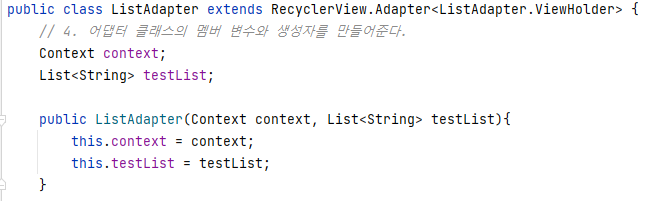
5-5. RecyclerView.Adapter의 데이터 타입을 알려줘야 합니다.
우리가 위에서 만든 ViewHolder의 타입으로 설정해줍니다.

5-6. 위에서 만들기만 하고 비어있는 함수들을 정의해줍니다.
// onCreate와 비슷한 기능
@NonNull
@Override
public ViewHolder onCreateViewHolder(@NonNull ViewGroup parent, int viewType) {
    View view = LayoutInflater.from(parent.getContext())
            .inflate(R.layout.text_row, parent, false);

    return new ListAdapter.ViewHolder(view);
}
// 메모리에 있는 데이터(리스트) 를 화면에 표시하는 함수
@Override
public void onBindViewHolder(@NonNull ViewHolder holder, int position) {
String test = testList.get(position);
holder.textView.setText(test);
}@Override
public int getItemCount() {
return testList.size();
}
6. MainActivity
package com.fullspringwater.recyclerviewtest;

import androidx.appcompat.app.AppCompatActivity;
import androidx.recyclerview.widget.LinearLayoutManager;

import androidx.recyclerview.widget.RecyclerView;

import android.os.Bundle;

import com.fullspringwater.recyclerviewtest.adapter.ListAdapter;

import java.util.ArrayList;

public class MainActivity extends AppCompatActivity {
    RecyclerView recyclerView;
    ListAdapter adapter;
    @Override
    protected void onCreate(Bundle savedInstanceState) {
        super.onCreate(savedInstanceState);
        setContentView(R.layout.activity_main);

        ArrayList<String> testList = new ArrayList<>();
        recyclerView = findViewById(R.id.recyclerView);

        // ArrayList에 추가해줍니다.
        for(int i=0; i<10; i++){
            testList.add("테스트 " + i + "번");
        }


        recyclerView.setHasFixedSize(true);
        recyclerView.setLayoutManager(new LinearLayoutManager(MainActivity.this));
        adapter = new ListAdapter(MainActivity.this, testList);
        recyclerView.setAdapter(adapter);

    };
}
'Android' 카테고리의 다른 글
| [Android] ActionBar menu 사용하는 방법 (0) | 2022.07.19 |
|---|---|
| [Android] EditText 입력 이벤트 addTextChangedListener, TextWatcher (0) | 2022.07.18 |
| [Android] SQLite 데이터베이스 활용하는 방법 (0) | 2022.07.18 |
| [Android] 데이터 저장, 불러오기 SharedPreferences (0) | 2022.07.13 |
| [Android] 액티비티 간의 양방향 데이터 전달방법 (0) | 2022.07.13 |


